
So bezahlen Sie Ihre Bestellung per Banküberweisung, Revolut, Kreditkarte, Apple Pay oder Google Pay
über Buycoin.online – schnell & sicher
Wir verwenden den sicheren Zahlungsdienst Buycoin.online, mit dem Sie Ihre Bestellung per Banküberweisung, Revolut, Kredit-/Debitkarte, Apple Pay oder Google Pay mit automatischer Umwandlung in USDT (TRC-20) bezahlen können.
Der Vorgang ist einfach und dauert in der Regel 5–10 Minuten.
Schritt 1. Aufrufen der Zahlungsseite
Öffnen Sie den folgenden Link:
https://buycoin.online/
Schritt 2. Zahlungsbetrag eingeben
Geben Sie im Feld „You send“ den exakten Betrag Ihrer Bestellung ein.
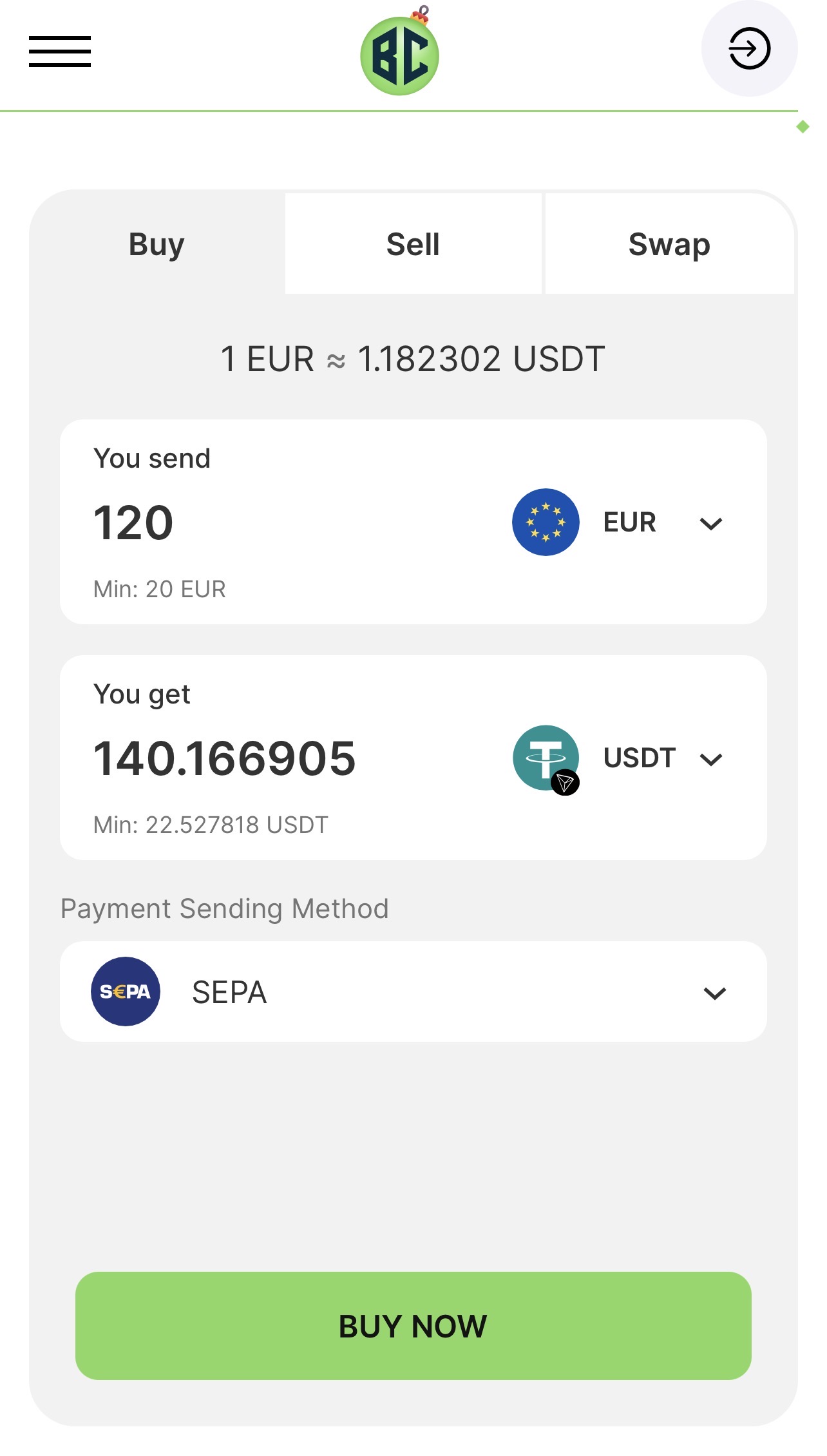
Beispiel: 120 EUR
Schritt 3. Zielwährung auswählen
Wählen Sie im Feld „You get“ unbedingt: USDT – TRC-20
⚠️ Sehr wichtig: Bitte verwenden Sie ausschließlich USDT (TRC-20).
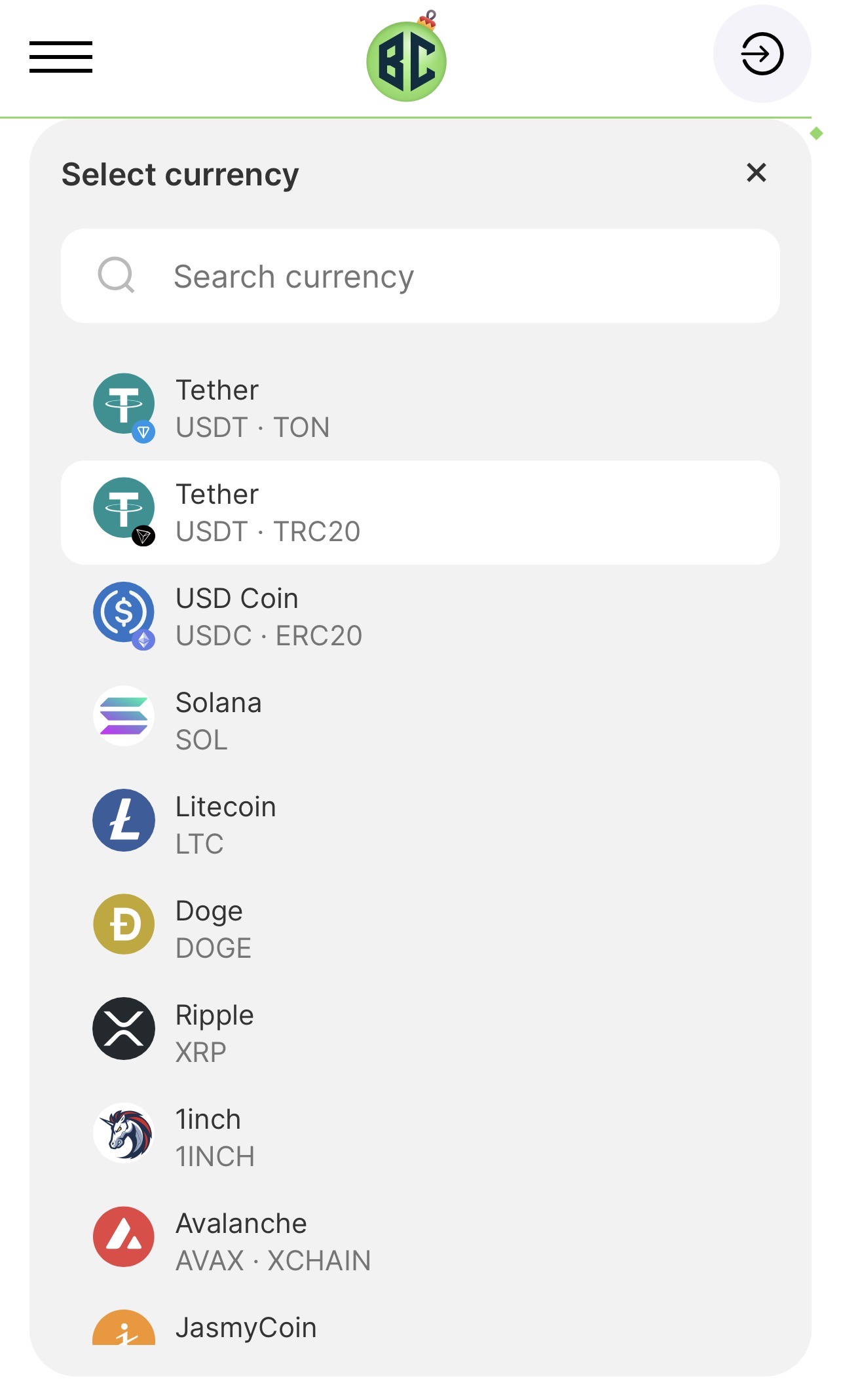
Schritt 4. Zahlungsmethode auswählen
Wählen Sie im Feld „Payment Sending Method“ die für Sie passende Zahlungsmethode:
- SEPA Bank Transfer
- Revolut
- Credit / Debit Card
- Apple Pay
- Google Pay
Klicken Sie anschließend auf BUY NOW.
Schritt 5. E-Mail-Bestätigung
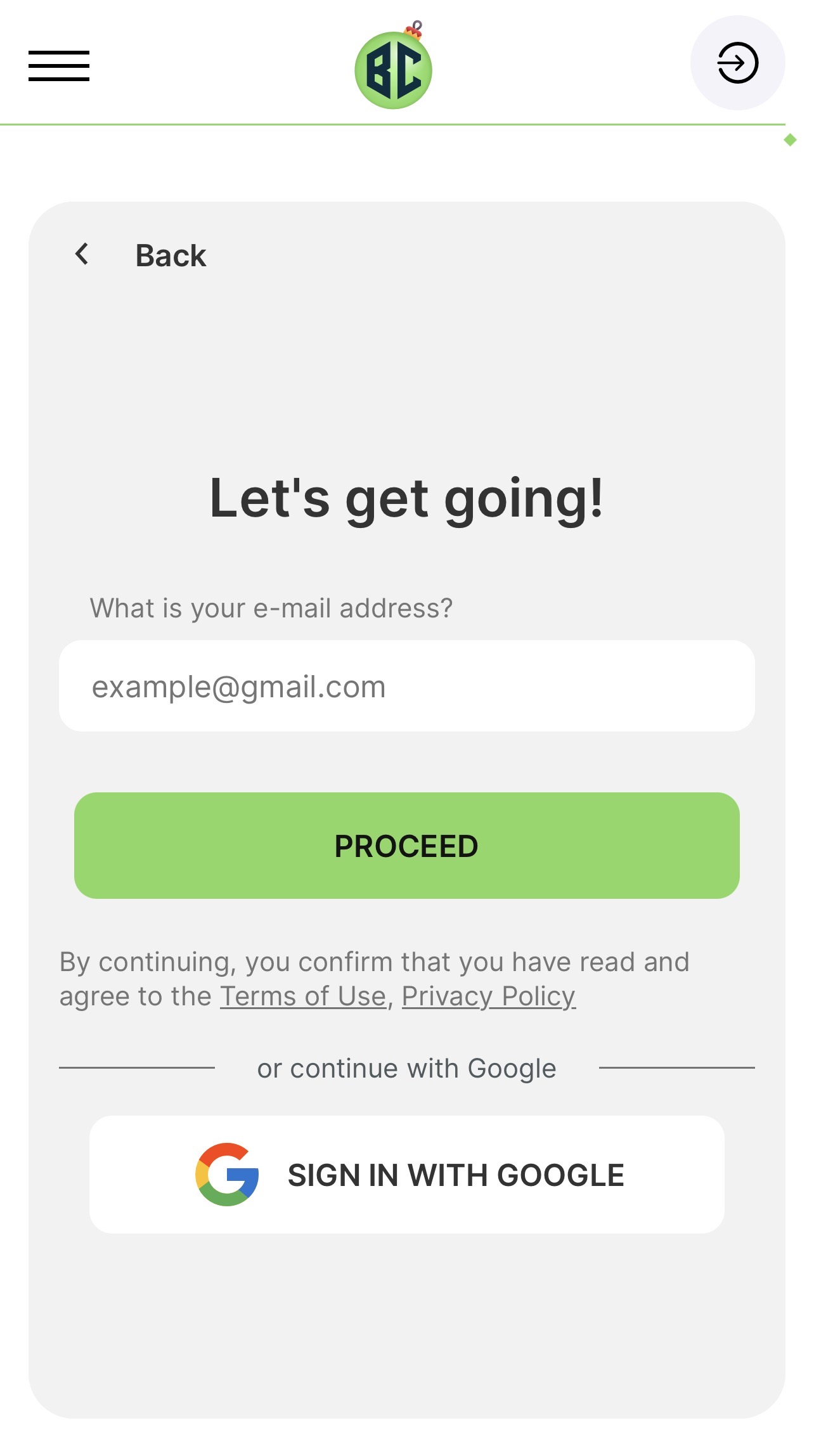
Geben Sie Ihre E-Mail-Adresse ein und klicken Sie auf Proceed.
Sie erhalten einen Bestätigungscode per E-Mail.
Geben Sie diesen Code in das Feld „Confirmation code“ ein.
Schritt 6. USDT-Wallet-Adresse eingeben
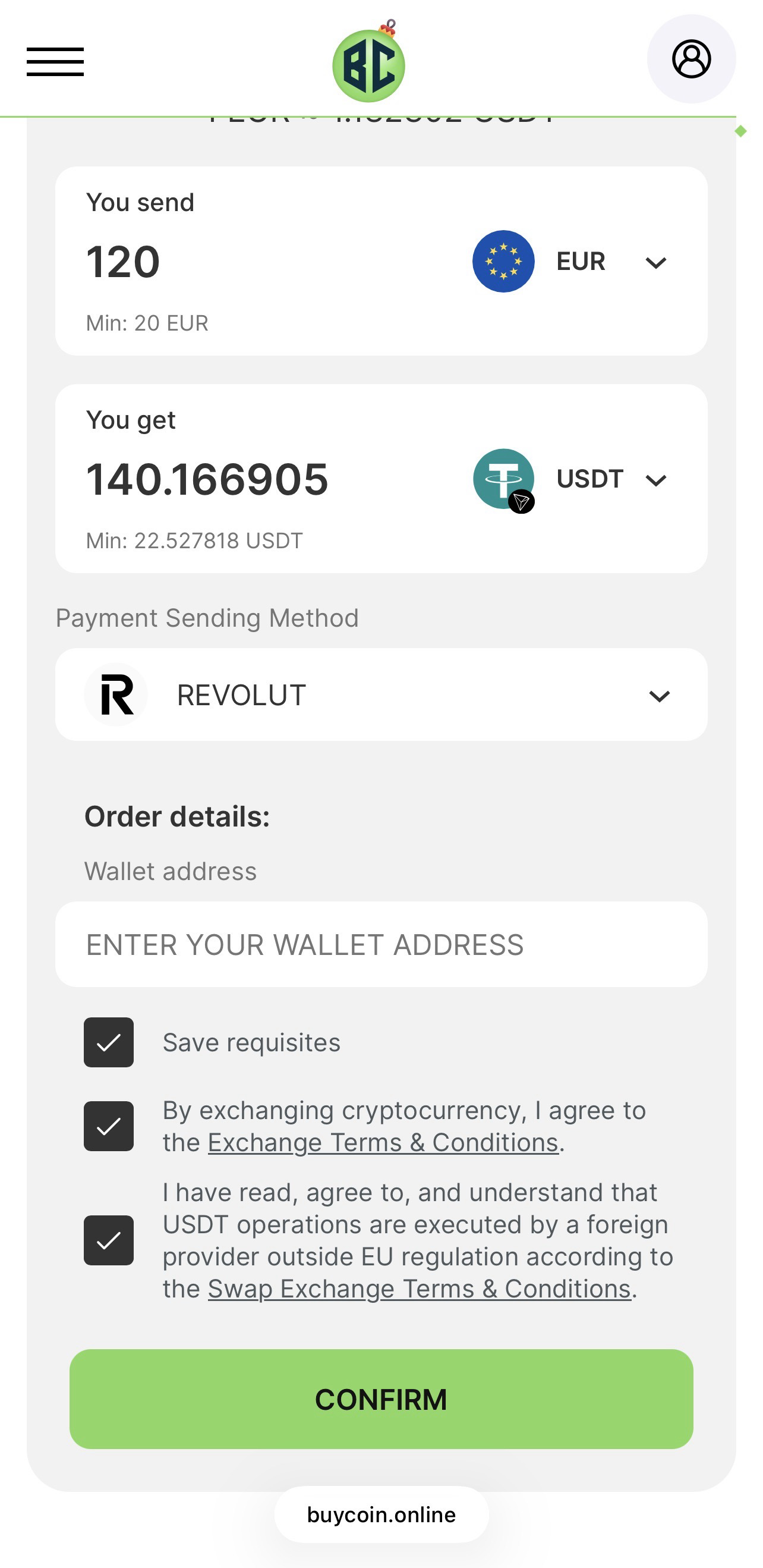
Kopieren Sie unsere USDT-Wallet-Adresse und fügen Sie diese in das Feld „ENTER YOUR WALLET ADDRESS“ ein.
USDT (TRC-20) Wallet Address
Geben Sie die Adresse unserer USDT-Wallet ein, die wir Ihnen nach Bestätigung Ihrer Bestellung mitteilen.
- dass das Netzwerk USDT – TRC-20 ausgewählt ist
- dass die Wallet-Adresse korrekt eingefügt wurde
Klicken Sie auf Confirm.
Schritt 7. Identitätsprüfung (einmalig)
Im nächsten Schritt werden Sie aufgefordert, Ihre persönlichen Daten einzugeben und die Identitätsprüfung (KYC) abzuschließen.
Dies ist ein standardisiertes Sicherheitsverfahren des Zahlungsanbieters.
✅ Die Verifizierung ist nur einmal erforderlich.
Hinweis: Der Start der Identitätsprüfung kann einen kurzen Moment dauern.
Falls der Verifizierungsbildschirm nicht erscheint, laden Sie die Seite bitte neu.
Schritt 8. Invoice und Bankdaten erhalten
Nach erfolgreicher Verifizierung erstellt das System automatisch:
- eine Invoice
- die Bankverbindungsdaten
- einen Payment title / reference
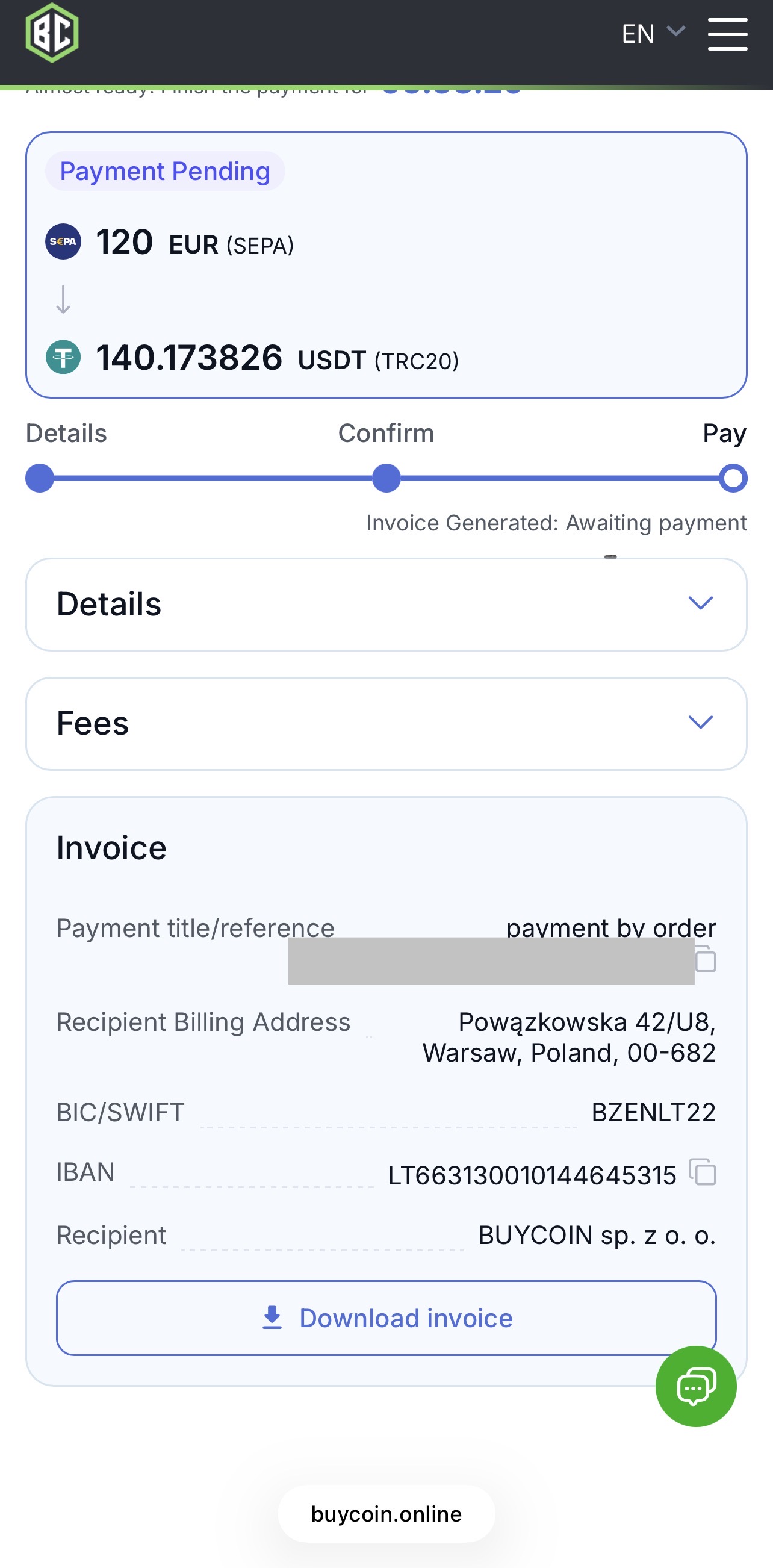
Schritt 9. Banküberweisung durchführen
Melden Sie sich in Ihrem Online-Banking an und führen Sie die Überweisung ausschließlich mit den in der Invoice angegebenen Bankdaten durch.
⚠️ Wichtig:
- kopieren Sie alle Zahlungsdaten direkt aus der Invoice
- geben Sie den Payment title / reference exakt wie angegeben ein
Dies ist notwendig, damit Ihre Zahlung korrekt zugeordnet werden kann.
Nach der Überweisung sind keine weiteren Schritte erforderlich.
Sobald der Betrag gutgeschrieben wurde, ändert das System den Zahlungsstatus automatisch auf
Completed.
Zusätzlich erhalten Sie eine E-Mail-Benachrichtigung über den erfolgreichen Zahlungseingang.
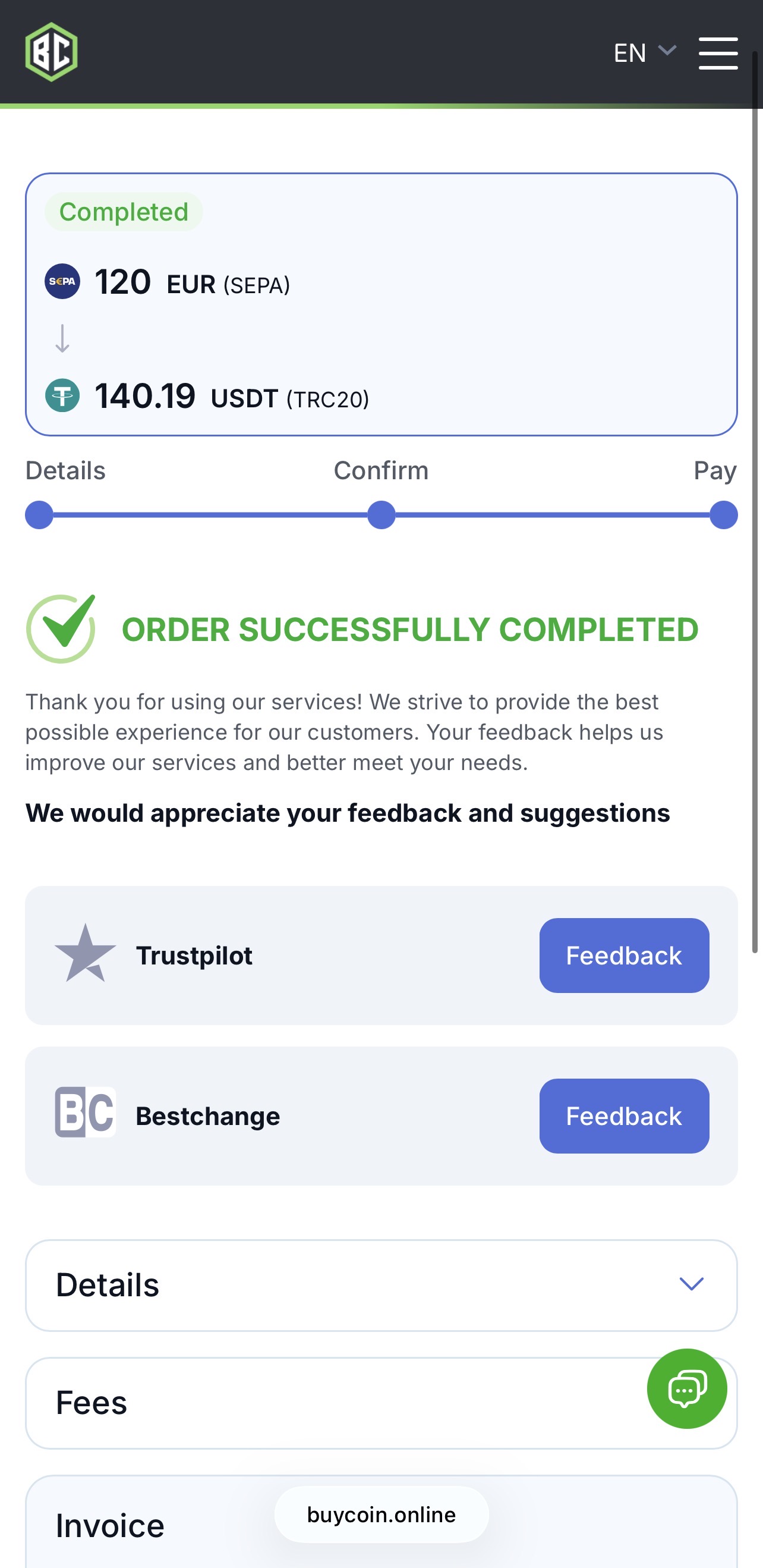
Schritt 10. Zahlung an uns bestätigen
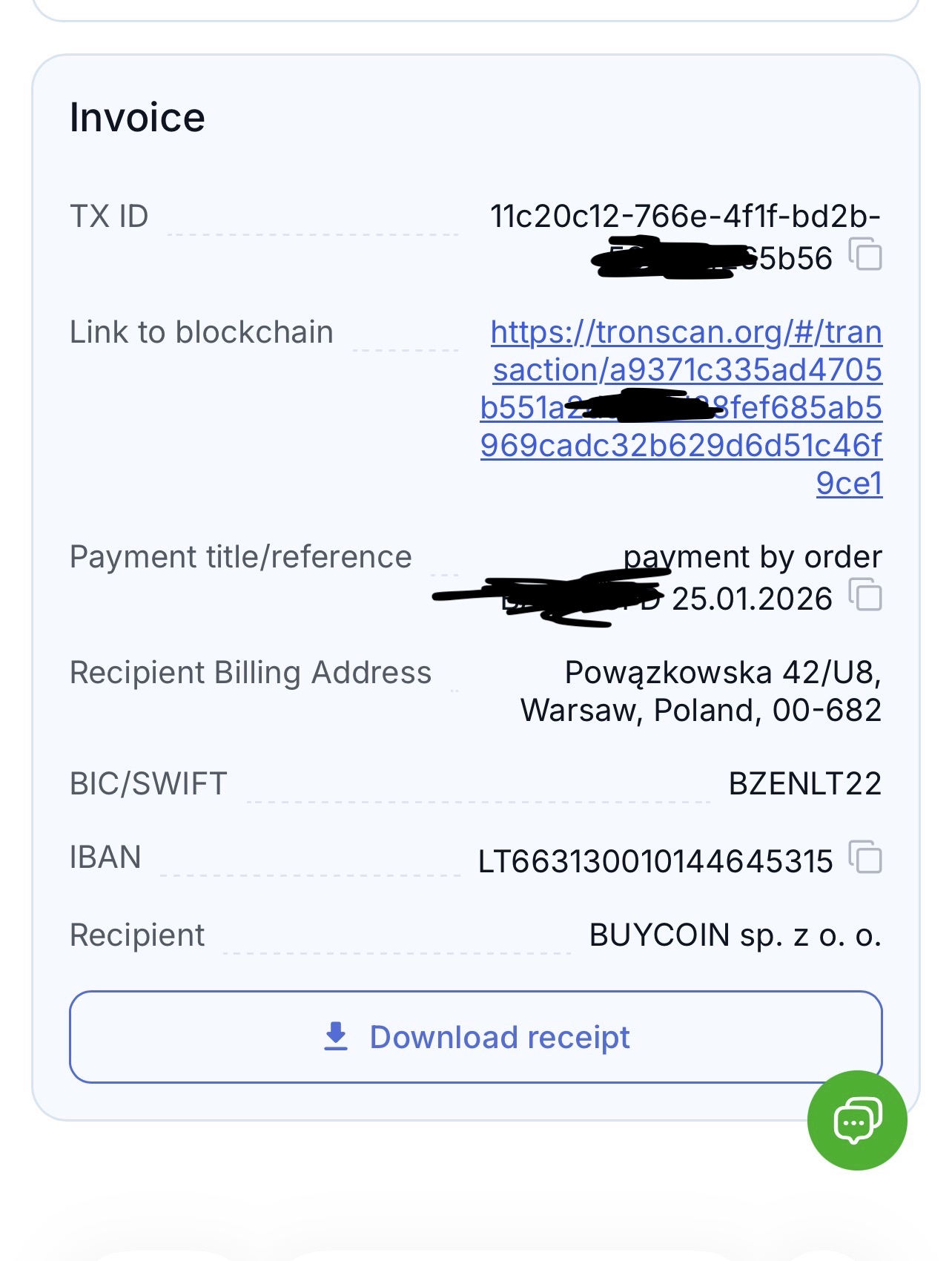
Sobald der Zahlungsstatus in der Invoice auf Completed steht, informieren Sie uns bitte über die erfolgte Zahlung.
Kontaktieren Sie uns per E-Mail oder Telegram.
Bitte senden Sie uns:
- Ihre Bestellnummer
- den Link to blockchain oder die TXID
Der Link to blockchain oder die TXID kann direkt aus der Invoice kopiert werden.
Dadurch können wir Ihre Zahlung schnell prüfen und Ihre Bestellung zügig bearbeiten und versenden.
Wichtige Hinweise
- Der Zahlungspartner ist nicht mit unserer geschäftlichen Tätigkeit verbunden
- Der Zahlungspartner hat keinen Zugriff auf Bestell-, Liefer- oder Produktinformationen
- Bitte kontaktieren Sie bei Fragen ausschließlich uns direkt